修復藍牙顯示硬件設備代碼45錯誤 微軟社區(qū)常見解決方案指南
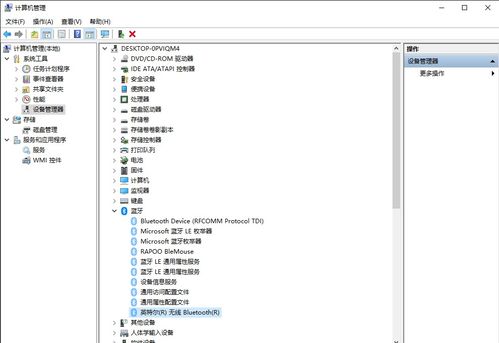
當您的計算機通過藍牙連接外部設備時,如果系統(tǒng)提示“藍牙顯示硬件設備沒有連接到計算機”,并伴隨代碼45錯誤(通常可在設備管理器中看到帶有黃色感嘆號的設備,其屬性中顯示“Windows 無法啟動此硬件設備,因為它的配置信息(在注冊表中)不完整或已損壞。(代碼 45)”),這通常意味著系統(tǒng)注冊表或驅(qū)動程序配置出現(xiàn)了問題。該錯誤會阻止您的藍牙設備(如鼠標、鍵盤、耳機或音響)正常工作。以下是根據(jù)微軟社區(qū)及技術專家的幾種有效解決方案,幫助您逐步排除故障,恢復藍牙連接。
1. 重啟計算機和藍牙設備
這是最簡單且往往有效的第一步。完全關閉計算機和藍牙設備,等待片刻后重新開啟。這可以清除臨時故障并重新初始化硬件連接。
2. 運行硬件和設備故障排除工具
Windows系統(tǒng)內(nèi)置了自動診斷工具。您可以在“設置”>“更新和安全”>“疑難解答”>“其他疑難解答”中找到并運行“硬件和設備”疑難解答。該工具會自動檢測并嘗試修復常見的硬件配置問題。
3. 更新或重新安裝藍牙驅(qū)動程序
驅(qū)動程序損壞或過時是代碼45的常見原因。
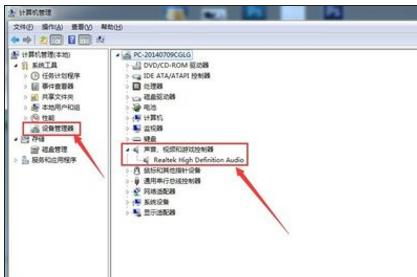
- 自動更新:右鍵點擊“開始”菜單,選擇“設備管理器”。找到帶有黃色感嘆號的藍牙設備(可能顯示為“未知設備”或具體型號),右鍵選擇“更新驅(qū)動程序”,然后選擇“自動搜索更新的驅(qū)動程序軟件”。
- 手動重新安裝:在上述設備管理器中,右鍵點擊問題設備,選擇“卸載設備”。務必勾選“嘗試刪除此設備的驅(qū)動程序軟件”(如果選項存在)。卸載后,重啟計算機。Windows通常會在啟動時自動檢測并重新安裝默認驅(qū)動程序。您也可以前往計算機制造商(如Dell、HP、Lenovo)或主板制造商的官方網(wǎng)站,根據(jù)型號下載最新的藍牙驅(qū)動程序進行手動安裝。
4. 檢查和修復系統(tǒng)注冊表(高級操作)
代碼45錯誤直接指向注冊表問題。操作注冊表有風險,請務必提前備份注冊表或創(chuàng)建系統(tǒng)還原點。
- 按
Win + R,輸入regedit打開注冊表編輯器。
- 導航至:
HKEY<em>LOCAL</em>MACHINE\SYSTEM\CurrentControlSet\Control\Class\。
- 在此路徑下,逐個查看以
{...}命名的子文件夾,找到其中“DriverDesc”值為您藍牙設備名稱的項。
- 在該項右側(cè)窗格中,查找名為“ConfigFlags”的DWORD值。如果存在,請將其數(shù)據(jù)值修改為 0。如果不存在,通常無需手動創(chuàng)建。
- 修改后關閉注冊表編輯器并重啟計算機。
5. 執(zhí)行系統(tǒng)文件檢查器(SFC)和部署映像服務與管理(DISM)
這些命令可以修復受損的系統(tǒng)文件,可能包括與硬件配置相關的文件。
- 以管理員身份打開命令提示符或PowerShell。
- 輸入
sfc /scannow并按回車,等待掃描和修復完成。
- 完成后,依次輸入以下DISM命令:
DISM /Online /Cleanup-Image /CheckHealth
DISM /Online /Cleanup-Image /ScanHealth
DISM /Online /Cleanup-Image /RestoreHealth
- 所有過程完成后,重啟計算機。
6. 檢查Windows更新
前往“設置”>“更新和安全”>“Windows更新”,檢查并安裝所有可用的更新。微軟的累積更新有時會包含針對硬件兼容性和驅(qū)動程序問題的修復。
7. 重置或恢復系統(tǒng)
如果以上方法均無效,可以考慮:
- 系統(tǒng)還原:如果您在問題出現(xiàn)前創(chuàng)建過還原點,可以將其還原到之前的狀態(tài)。
- 重置此電腦:在“設置”>“更新和安全”>“恢復”中,選擇“重置此電腦”,您可以選擇保留個人文件,但會移除應用和設置,這通常能解決深層的系統(tǒng)配置沖突。
預防建議:為避免此類問題,請定期通過設備制造商官網(wǎng)更新驅(qū)動程序,謹慎清理注冊表,并保持Windows系統(tǒng)為最新狀態(tài)。如果問題在特定藍牙設備上反復出現(xiàn),也可能是該設備自身固件存在問題,請查閱其說明書或聯(lián)系設備制造商獲取支持。
如若轉(zhuǎn)載,請注明出處:http://m.zs13.cn/product/77.html
更新時間:2026-05-28 23:19:49